
So einfach geht's:
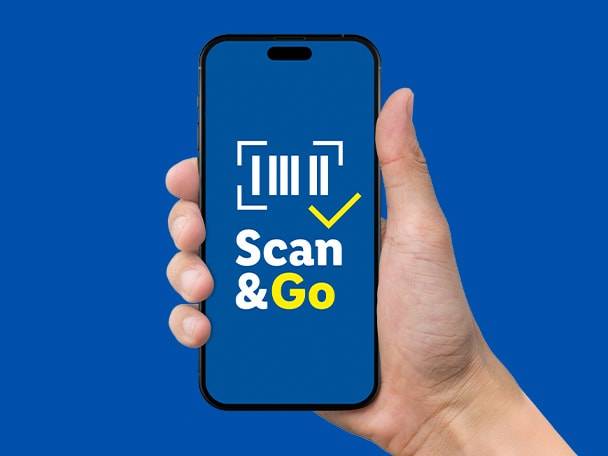 Schritt 1
Per QR-Code im Eingangsbereich einchecken
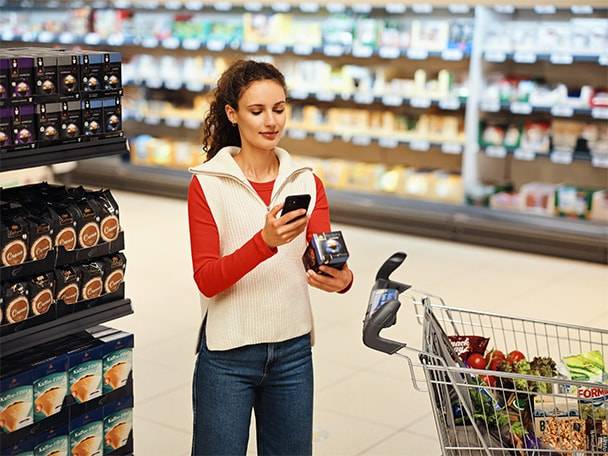 Schritt 2
Produkte scannen und einpacken
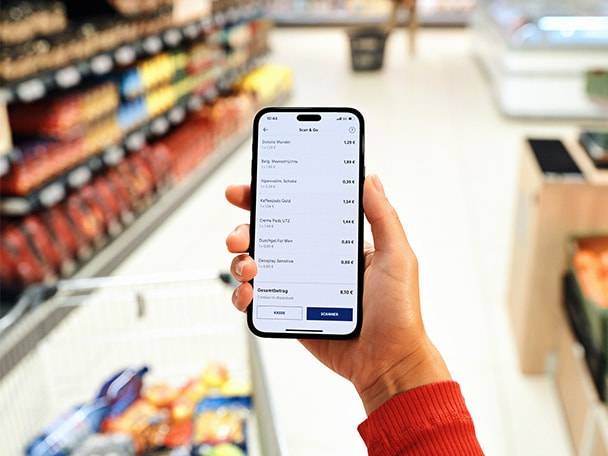 Schritt 3
Deine Ausgaben im Blick behalten
 Schritt 4
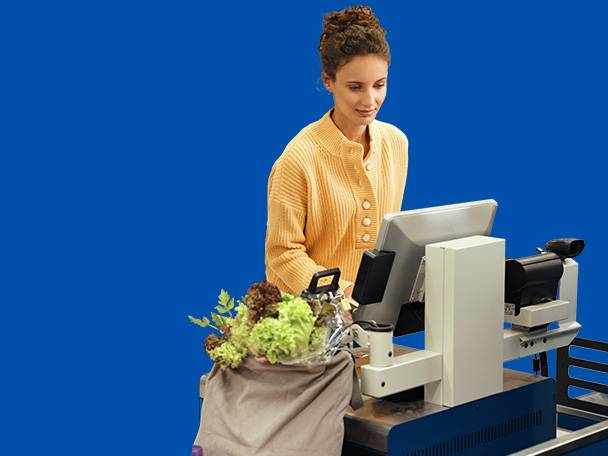
An der Scan & Go Kasse bezahlen
Einkaufen in Deinem Tempo
Mit Scan & Go in Deiner Lidl Plus App alle Produkte selber scannen, direkt einpacken und nur noch bezahlen.
Deine Vorteile mit Scan & Go
- Spare Dir Zeit beim Einkaufen
- Packe Deine Produkte direkt ein
- Kontrolliere Deine Ausgaben
Folgende Filialen unterstützen Scan & Go bereits:
- Arbedo, 6532, Via San Gottardo 6
- Payerne, 1530, Charrière d'Estavayer 19
- Conthey, 1964, Route des Rottes 38
- Weinfelden, 8570, Walkestrasse 28
- Muri, 5630, Aarauerstr. 36
- Yverdon-les-Bains, 1400, Route de Lausanne 4
- Düdingen, 3186, Industriestr. 4
- Oberglatt, 8154, Lägernstr. 4
- Brig, 3900, Industriestr. 30
- Matran, 1753, Impasse de la Sablière
- Altendorf, 8852, Zürcherstr. 68
- Baar, 6340, Sagistrasse 10
- Küssnacht, 6403, Zugerstr. 62
- Landquart, 7302, Wuhrstr. 22
- Perlen, 6035, Dorfstrasse 75
- Aegerten, 2558, Alte Bernstr. 28
- Collombey, 1868, Entre deux Fossaux 2
- Bevaix, 2022, Chemin des Maladières 18
- Crissier, 1023, Chemin de l'Esparcette 5
- Horgen, 8810, Seestrasse 83/93
- Neftenbach, 8413, Tössallmendstrasse 2a
- Dübendorf, 8600, Zürichstrasse 127+131
- Bremgarten, 5620, Zufikerstrasse 4
FAQ
Über Scan & Go
Um Scan & Go zu nutzen, benötigst Du ein Smartphone, die Lidl Plus App und eine Internetverbindung. Achte zusätzlich darauf, dass Du eine teilnehmende Filiale als «Stammfiliale» ausgewählt hast.
Bitte stelle ausserdem sicher, dass Lidl Plus die Erlaubnis hat, auf Deine Kamera zuzugreifen.
Kostenloses WLAN ist für alle Kunden in der Filiale verfügbar.
Scan & Go ist derzeit nur in ausgewählten Filialen verfügbar. Du siehst direkt am Eingang, ob Scan & Go in Deiner Filiale verfügbar ist.
1. Tippe auf das «Scan & Go» Widget auf Deiner Lidl Plus Startseite
2. a) Wähle «Automatischer Check-in» (die App benötigt Zugriff auf Deinen Standort).
b) Alternativ: Wähle «QR-Code scannen» und scanne den QR-Code in der Filiale.
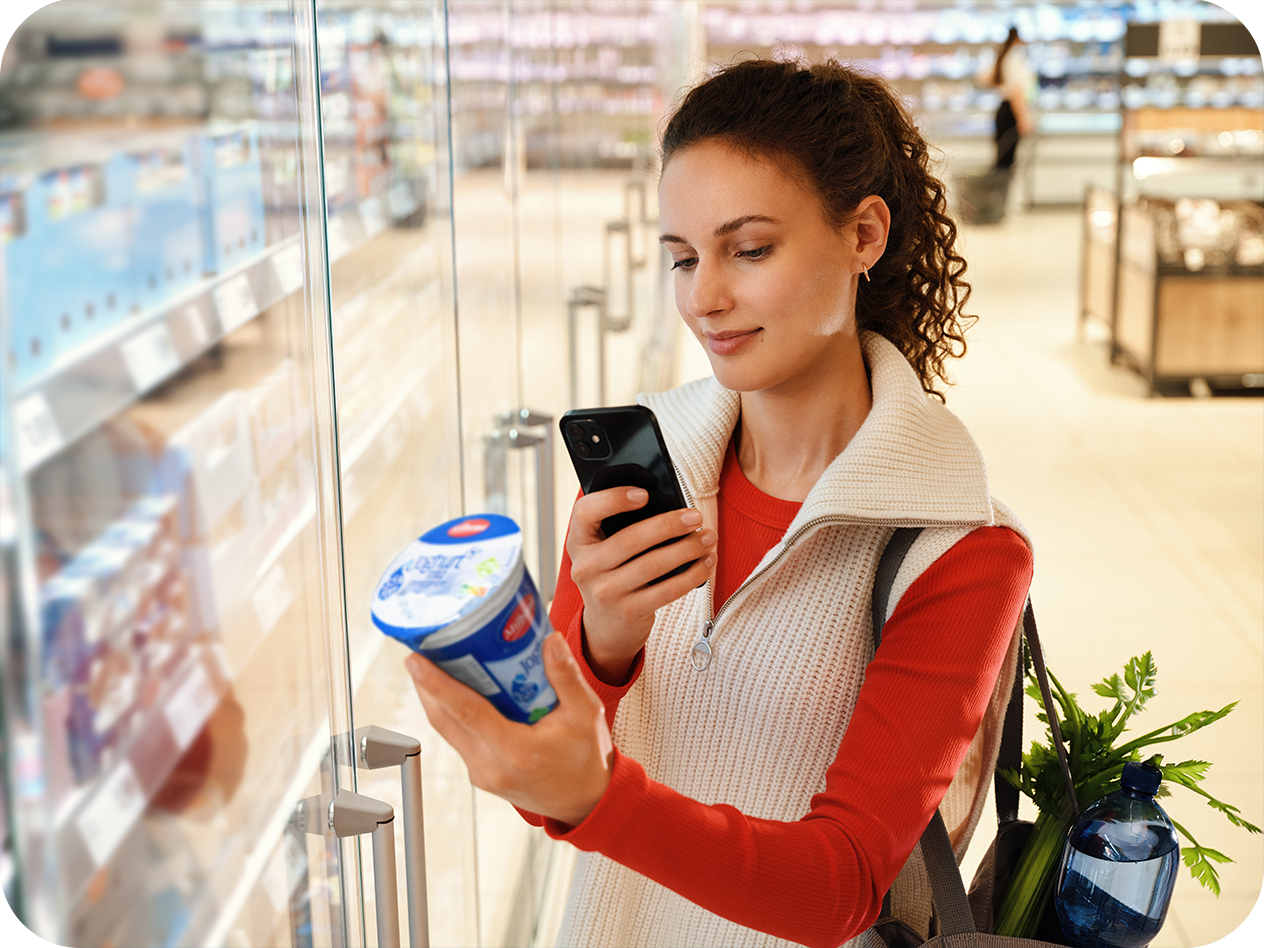
3. Scanne die Artikel, die Du kaufen möchtest.
4. Folge den Anweisungen der App, um an den Scan & Go Kassen bezahlen zu können.
Check-in
Der Check-in QR-Code befindet sich in der Nähe des Eingangs. Halte Ausschau nach einem Schild mit der Aufschrift «Scan & Go» und einem aufgedruckten QR-Code. Scanne diesen mit dem QR-Code-Scanner, um die Filiale auszuwählen.
Damit der Check-in funktioniert, ist eine stabile Internetverbindung notwendig. Weiche auf den Check-in über QR-Code aus, sollte der automatische Check-in GPS-Probleme bereiten.
Automatischer Check-in: Prüfe, ob Dein GPS aktiviert ist und ob Lidl Plus Zugriff auf Deinen Standort hat.
QR-Code: Prüfe, ob die Lidl Plus App die Berechtigung hat, auf Deine Kamera zuzugreifen.
Unabhängig von Deiner Lieblingsfiliale kannst Du mit Scan & Go in jeder Filiale einkaufen, die den Service anbietet. Rabatte können sich in den Filialen unterscheiden. Deshalb musst Du in der Filiale, in der Du einkaufen möchtest, einen Check-in durchführen, um alle korrekten Informationen zu erhalten und Fehler zu vermeiden. Beim Check-in werden die aktuellen Daten synchronisiert.
Artikel scannen
Es gibt verschiedene Möglichkeiten, Früchte und Gemüse mit Scan & Go zu kaufen:
1. Verpackte Früchte und Gemüse: Scanne den Barcode auf der Verpackung.
2. Gewichtsartikel: Wiege die Früchte selbst (folge den Anweisungen an der Waage direkt im Früchte & Gemüse Bereich). Scanne den ausgedruckten Barcode. Bewahre das Etikett bis zum Ende Deines Einkaufs auf.
3. Stückartikel: Scanne den Code auf dem zugehörigen elektronischen Preisschild. Den Code findest Du unten links auf dem Preisschild.
Scanne den Code auf dem zugehörigen elektronischen Preisschild. Den Code findest Du unten links auf dem Preisschild.
Wenn Deine Kamera einen Barcode nicht erkennt, kannst Du die Artikelnummer oder den Scancode manuell eingeben. Wende dich zum genauen Vorgehen an unser Personal.
Einige Artikel haben neben dem Barcode auch QR-Codes. Bitte stelle sicher, dass Du den Barcode scannst.
Alternativ: Versuche, die Zahlen unterhalb des Barcodes manuell einzugeben. Tippe dazu zuerst auf das Bleistift-Symbol. Wird der Artikel weiterhin nicht erkannt, wende Dich bitte an unser Personal.
Ja, altersbeschränkte Artikel können mit Scan & Go erfasst werden. Ein Mitarbeiter wird Dein Alter während Deines Zahlungsvorgangs an der Scan & Go-Kasse prüfen. Nach den Zigaretten kannst Du im Kassenbereich fragen.
Um Deine Lidl Plus Coupons mit Scan & Go zu nutzen, gehe wie folgt vor:
1. Rufe den Coupon-Bereich in der App auf und aktiviere die Coupons, die Du für diesen Scan & Go Einkauf nutzen möchtest.
2. Nach der Aktivierung kannst Du die Artikel einzeln mit dem QR-Code-Scanner erfassen.
3. Der Rabatt wird Dir direkt in Deinem digitalen Warenkorb angezeigt.
Nein, Gutschein- und Prepaidkarten können nicht mit Scan & Go erfasst werden. Bitte erfasse diese an der Scan & Go Kasse.
Stelle sicher, dass Dein Smartphone mit dem Internet verbunden ist. Die Preise werden aktualisiert, sobald die Verbindung wiederhergestellt ist.
Check-out
Du kannst ohne Mindestumsatz und ohne Gebühren mit Lidl Einkaufsgutscheinen oder bargeldlos bezahlen.
Zu den bargeldlosen Zahlungsmitteln gehören, Maestro, V-PAY, EC, VISA, MasterCard, Diners, Mobile Payment (Apple Pay, Google Pay etc.) und Lidl Pay.
Für das beste Einkaufserlebnis empfehlen wir die Zahlung mit Lidl Pay.
Wenn Du bereit bist, Deinen Einkauf abzuschliessen:
1. Tippe auf «Kasse» (am Handy, bei den gescannten Produkten).
2. Folge den Anweisungen in der App.
3. Scanne Deine Lidl Plus Karte an der Scan & Go Kasse.
4. Schliesse die Zahlung mit Deiner bevorzugten Zahlungsmethode ab.
Ja, nach dem Übertragen Deines Scan & Go Warenkorbs kannst Du weitere Artikel an der Scan & Go Kasse scannen und diese zu Deinem Einkauf hinzufügen.