
Nouveau dans l'appli Lidl Plus: Lidl Pay
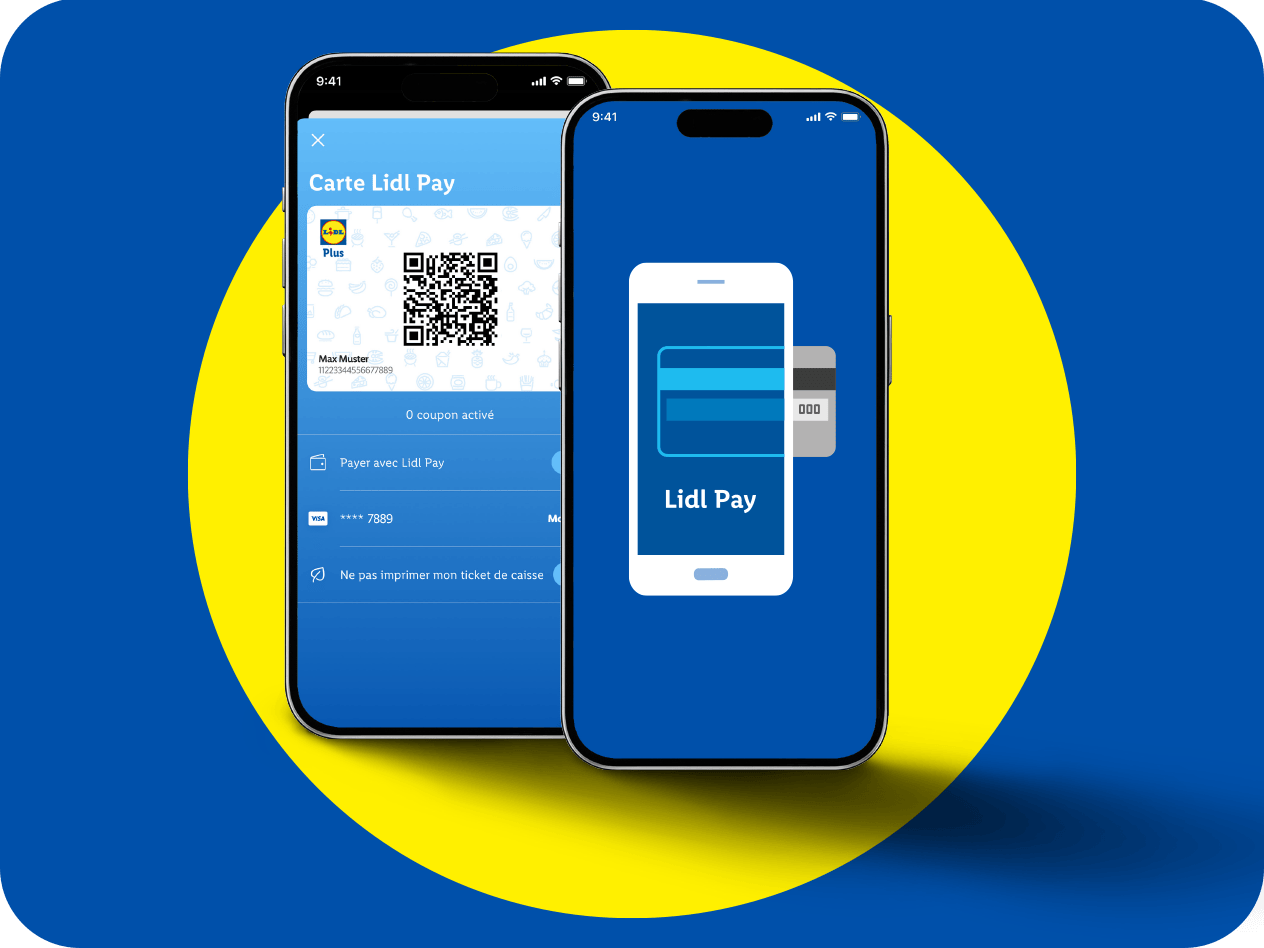
Il suffit de lancer l'activation et de renseigner la carte pour payer tes achats rapidement et sans espèces.
C’est aussi simple que cela:
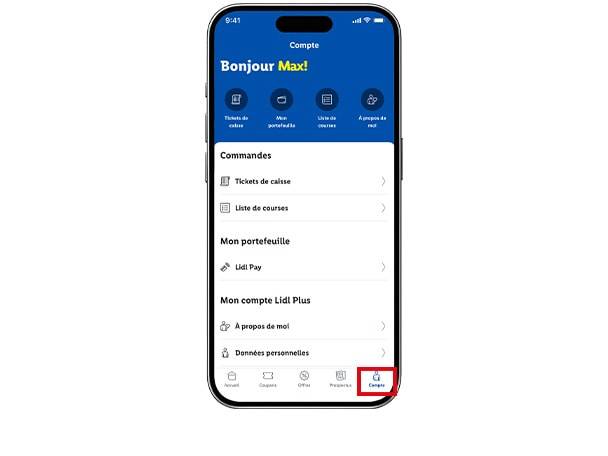 Étape 1
Dans le menu de l'application, appuie sur «Compte»
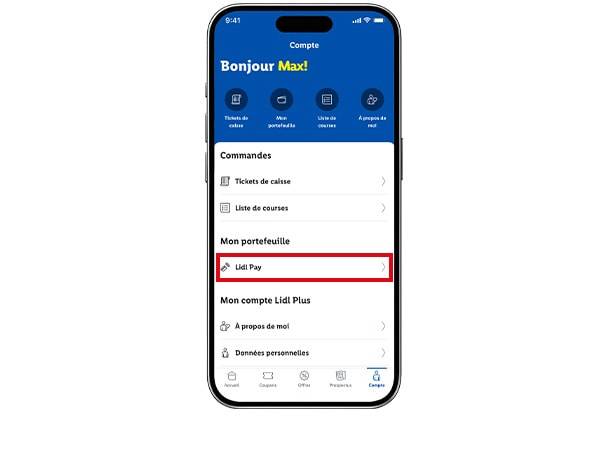 Étape 2
Sélectionne Lidl Pay
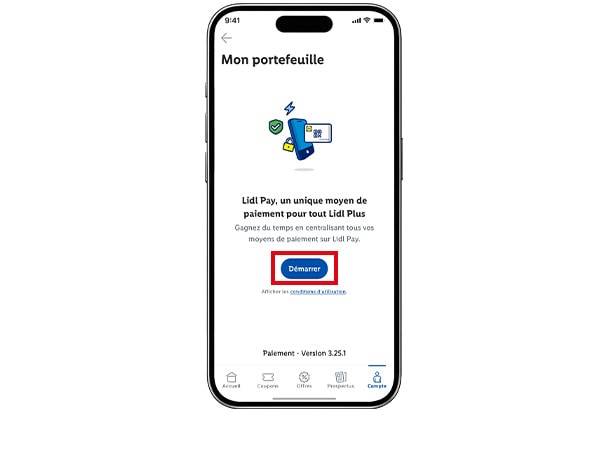 Étape 3
Clique sur «Démarrer» et suis les instructions
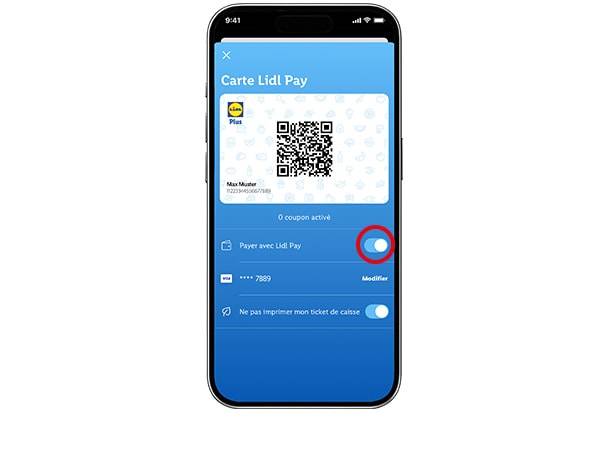 Étape 4
Va sur ta carte Lidl Plus et active la fonction «Payer avec Lidl Pay»
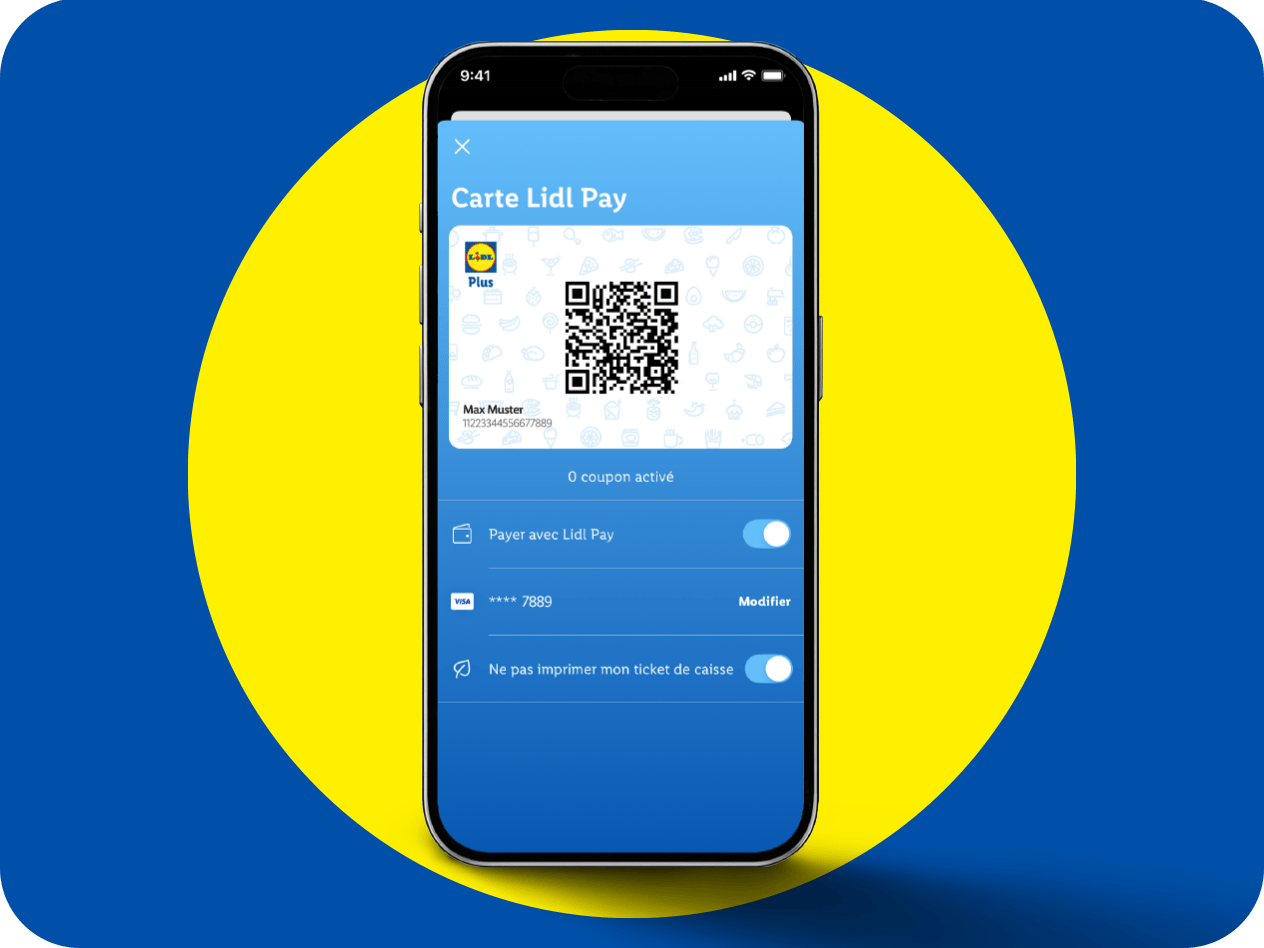
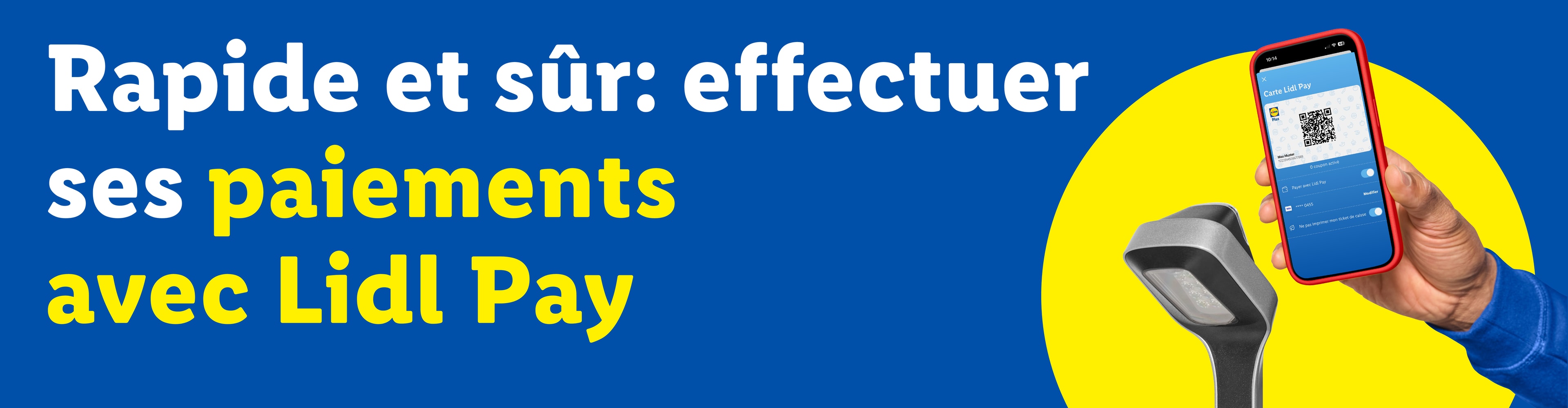
Rapide et sûr: effectuer ses paiements avec Lidl Pay
Scanne ta carte Lidl Plus et profite de paiements sécurisés. Ton paiement est protégé par code PIN, empreinte digitale ou reconnaissance faciale.
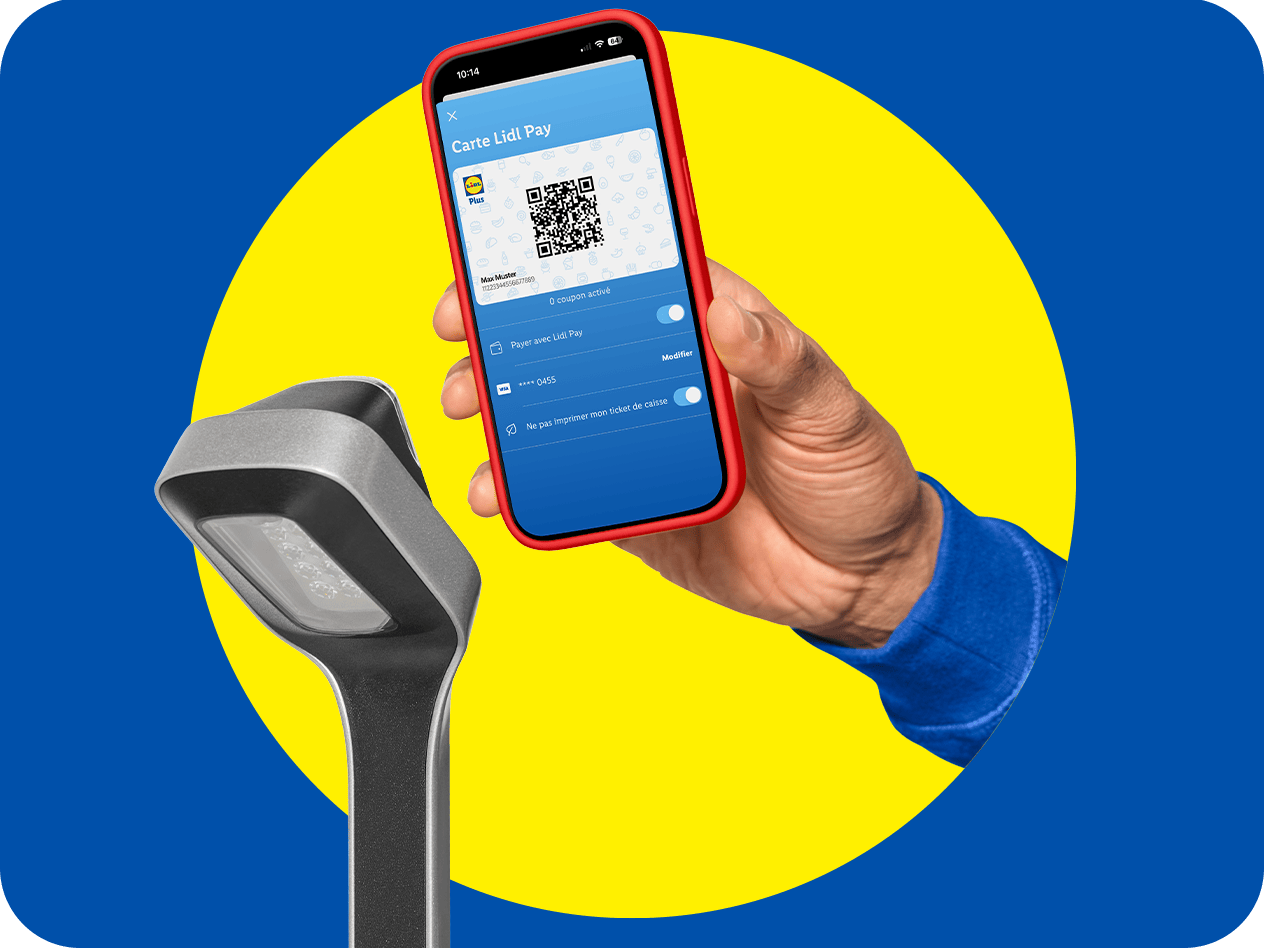
Économiser et payer rapidement: en un seul scan
Cumuler des points, utiliser des coupons et payer rapidement. Avec Lidl Plus, c'est simple, sûr et pratique.

FAQ
Qu'est-ce que Lidl Pay?
Lidl Pay est une fonction de paiement gratuite intégrée à ton application Lidl Plus. Elle te permet de payer en caisse de manière rapide et sans contact en scannant ta carte numérique. Il suffit d'enregistrer ta carte une seule fois.
Le QR-Code ne fonctionne pas
Par sécurité, ton QR-Code peut expirer. Réactive simplement le curseur Lidl Pay sur ta carte pour en générer un nouveau. Chaque code est à usage unique.
Payer en magasin
Active le curseur «Payer avec Lidl Pay» sur ta carte et scanne le QR-Code. Précise simplement au personnel de caisse que tu souhaites utiliser Lidl Pay.
Accéder au QR-Code
Clique sur le bouton bleu de ta carte Lidl Plus. Active Lidl Pay avec ton PIN ou empreinte. Ta carte devient bleue et le logo de ta banque apparaît en bas à droite.
Utiliser Lidl Plus sans Lidl Pay
Oui. Même si Lidl Pay est activé, tu peux scanner ton QR-Code uniquement pour t'identifier et profiter de tes avantages (coupons, réductions) sans déclencher le paiement.
Carte expirée ou bloquée
Tu dois mettre à jour tes coordonnées : supprime l'ancienne carte dans «Mon Wallet» et enregistre la nouvelle via «Ajouter une nouvelle carte».
Sécurité des données
Lidl protège tes données selon les normes bancaires les plus strictes. Tes coordonnées complètes ne sont pas enregistrées dans l'app, mais cryptées chez des prestataires certifiés.
Confirmation via la banque
Pour des raisons de sécurité (directive PSD2), il faut parfois valider le paiement directement dans ton application bancaire. Suis les instructions de ta banque.
Supprimer un mode de paiement
Va dans «Plus» > «Mon Wallet» > «Modes de paiement». Sélectionne la carte et clique sur «Supprimer».
Enregistrer ses coordonnées
Dans «Mon Wallet», clique sur «Ajouter une carte». Saisis tes coordonnées et valide la vérification de ta banque (souvent un test à 0,00 €).
Confirmation de paiement
Une fois le paiement terminé, tu reçois un ticket de caisse (imprimé ou numérique) qui confirme que la transaction a bien été effectuée.
Utilisation à l'étranger
Lidl Pay n'est pas disponible partout. Vérifie dans les paramètres du pays si l'onglet «Mon Wallet» apparaît sous «Compte».